Cara Mudah Instalasi Mendeley dan Menghubungkannya ke Word untuk Skripsi
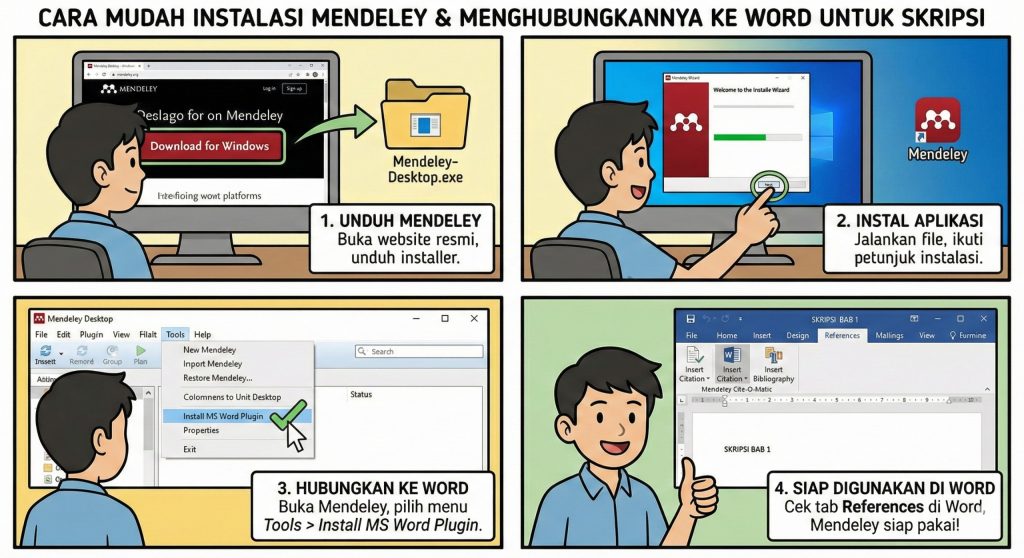
Dalam dunia penulisan ilmiah, kualitas sebuah argumen sangat ditentukan oleh rujukan yang mendasarinya. Namun, menyusun sitasi dan daftar pustaka secara manual cenderung menyita waktu, rentan terhadap kesalahan format, dan mengalihkan fokus dari substansi penelitian. Oleh karena itu, kehadiran Reference Manager sebagai perpustakaan digital yang mengotomatiskan pengelolaan literatur menjadi solusi penting. Aplikasi seperti Mendeley, Zotero, dan EndNote memungkinkan pengguna mencatat detail referensi sekali, lalu menggunakannya berulang kali untuk sitasi dan daftar pustaka yang konsisten, sekaligus mengurangi risiko plagiarisme (Hanafiah et al., 2021).
Melalui panduan ini, anda akan mempelajari cara mengunduh Mendeley Reference Manager dan mengintegrasikannya ke Microsoft Word. Tujuannya adalah menyederhanakan alur kerja riset, mengubah manajemen referensi yang rumit menjadi proses otomatis, sehingga anda dapat lebih berkonsentrasi pada pengembangan ide dan analisis dalam tulisan Anda.
Persiapan Awal
Sebelum memulai proses instalasi, pastikan Anda telah menyiapkan hal berikut:
- Koneksi internet yang stabil.
- Laptop/PC (Windows, macOS, atau Linux).
- Microsoft Word yang sudah terinstal.
Langkah 1: Unduh Aplikasi dan Registrasi
- Kunjungi situs resminya yaitu https://www.mendeley.com/ atau bisa langsung mengunjungi laman ini untuk Mendeley Dekstop (lebih ringan) https:/www.mendeley.com/autoupdates/installers/1.19.5
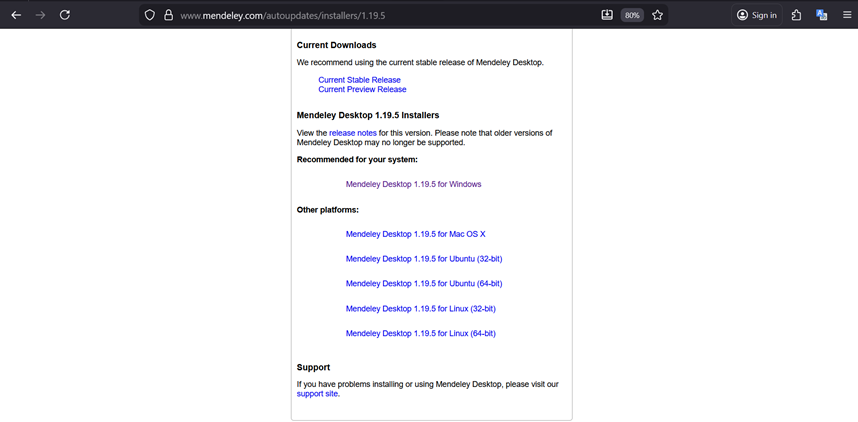
- Unduh aplikasi tersebut sesuai dengan sistem perangkat yang digunakan.
- Buka file hasil unduhan (biasanya di folder Downloads).
- Lakukan instalasi seperti biasa (klik Next/Install dan ikuti petunjuk di layar). Setelah selesai, buka aplikasi Mendeley Dekstop.
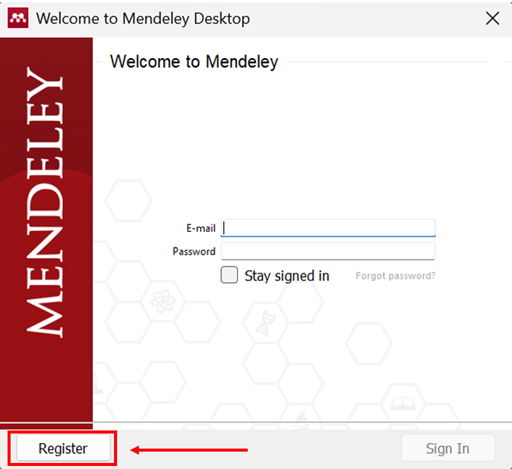
- Jika belum memiliki akun silahkan membuat akun terlebih dahulu dengan cara Klik tombol “Register”. Jika sudah memiliki akun Elsevier (Scopus/ScienceDirect), Anda bisa langsung Sign In. Gunakan email aktif atau email institusi jika ada.
Langkah 2: Integrasi ke Microsoft Word (Mendeley Cite)
Ini adalah tahap krusial di mana kita menghubungkan “otak” (Mendeley) dengan “tangan” (Microsoft Word). Pada versi terbaru, kita menggunakan fitur yang disebut Mendeley Cite.
- Pastikan aplikasi Microsoft Word dalam keadaan tertutup.
- Buka aplikasi Mendeley Dekstop. Pada menu awal akan muncul menu pop-up seperti pada gambar. Klik “Instal now” pada bagian Citation Plugin for Ms Word.
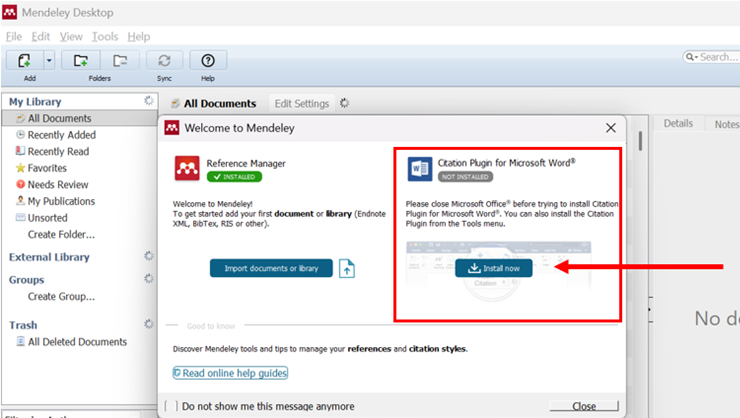
- Jika Pop-up di awal tidak muncul, klik Tools, pilih opsi “Install Mendeley Cite for Microsoft Word”.
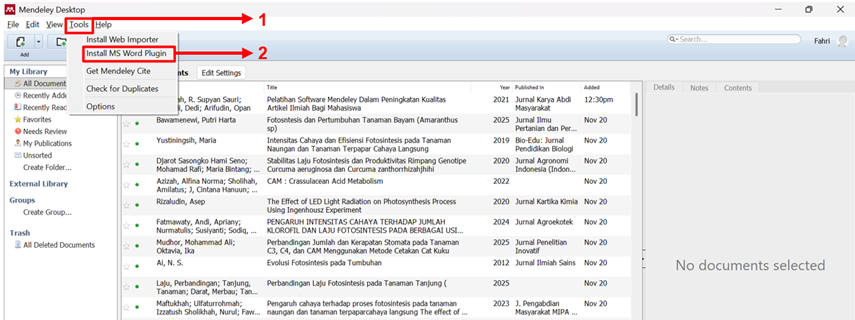
- Alternatif: Jika cara di atas gagal, buka Microsoft Word → tab Insert → Get Add-ins → cari “Mendeley Cite” → klik Add.
- Tunggu hingga proses instalasi add-in selesai.
Langkah 3: Input Dokumen (Jurnal, Buku, dsb)
Opsi A : Jika sudah memiliki file PDFnya
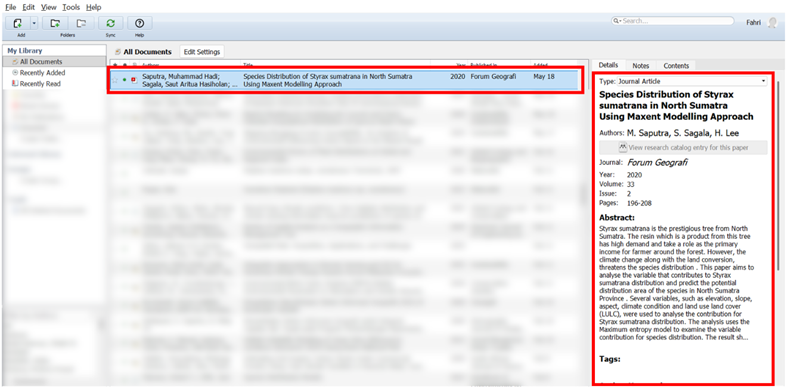
Jika Anda sudah menyimpan file jurnal atau skripsi dalam format PDF di komputer, Mendeley dapat membaca metadata (judul, penulis, tahun) secara otomatis.
- Buka Mendeley. Klik tombol “+ Add new” di pojok kiri atas aplikasi.

- Pilih “Files from computer”.
- Cari dan pilih file PDF yang ingin dimasukkan, lalu klik Open.
- Alternatif yang lebih praktis: Cukup Drag & Drop (tarik dan lepas) file PDF dari folder komputer Anda langsung ke tengah layar aplikasi Mendeley.
Opsi B : Input Manual
Metode ini digunakan jika Anda merujuk pada buku cetak yang tidak memiliki file PDF, atau jika file PDF gagal terbaca.
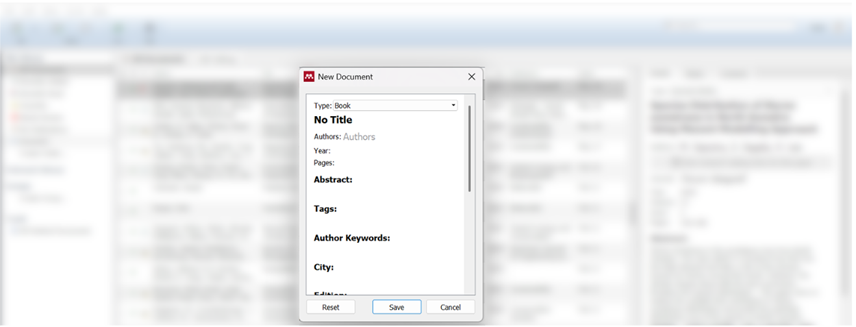
- Buka Mendeley. Klik tombol “+ Add new” di pojok kiri atas aplikasi. Pilih “Add Entry Manually”

- Isi kolom Title (Judul), Authors (Penulis), Year (Tahun), dan detail lainnya secara manual sesuai sumber aslinya.
- Klik “Save” untuk menyimpan.
Langkah 3: Penggunaan
- Buka Microsoft Word. Klik pada tab References di bagian atas.
- Klik “Insert Citation” untuk menambahkan sitasi referensi.

- Maka akan muncul tampilan seperti di bawah ini. Kemudian cari jurnal, buku, dsb yang sebelumnya anda tambahkan di Database Mendeley. Jika sudah dapat, klik OK.
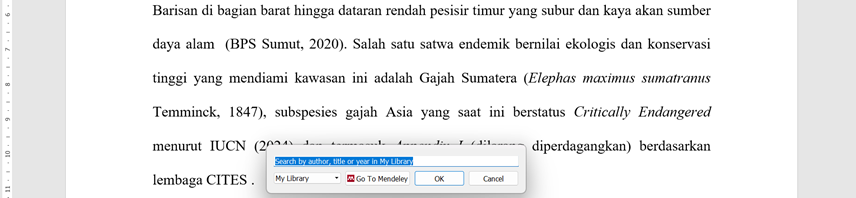
- Secara otomatis referensi yang anda gunakan muncul pada Ms. Word.
- Untuk menambahkan Daftar Pustaka yang anda gunakan, klik “Reference” → “Insert Bibliography”. Secara otomatis keseluruhan referensi yang anda gunakan akan otomatis muncul.
Referensi
- Hanafiah, R. S. S., Mulyadi, D., & Arifudin, O. (2021). Pelatihan Software Mendeley Dalam Peningkatan Kualitas Artikel Ilmiah Bagi Mahasiswa. Jurnal Karya Abdi Masyarakat, 5(3), 213–220. https://doi.org/10.22437/jkam.v5i2.15334